Tampilkan postingan dengan label TIK. Tampilkan semua postingan

Membuat header tabel sama ketika di print out di excel 2007

Bagaimana cara membuat tampilan header / kepala tabel tercetak sama?
Ketika kita membuat sebuah sheet dengan memakan banyak rows pada jendela kerja Microsoft Excel 2007, tentu kita akan dibuat tidak nyaman dengan panjangnya sheet tersebut, karena kita akan selalu menggunakan scrool bar untuk melihat header tabel agar tidak terjadi kesalahan memasukan data.

Masalah tersebut bisa segera kita atasi dengan menggunakan Freeze Panes yang terdapat pada tabs Vieuw.
Tapi bagaimana dengan proses cetaknya? Panjangnya sheet akan memakan banyak kertas ketika dicetak. Dan hanya pada halaman pertama saja yang menampilkan header tabel, sedangkan halaman dua dan seterusnya tidak akan menampilkan header tabel tersebut.
Untuk mengatasi masalah ini, berikut langkah-langkah yang harus kita lakukan agar header tabel tampil disemua halaman (kertas) yang kita cetak.
  • Klik tab Vieuw (Dengan asumsi data sudah diinput semuanya)
  • Klik tab page break previeuw, atur agar tabel nantinya bisa tercetak semuanya
  • Klik tab Page Layout
  • Klik Page setup
  • Pada jendela Page Setup pilih tab Sheet
  • Pada Rows to Repeta at Top, masukan sheet tempat Header tabel. Misal rows A4, dan seterusnya.
  • Klik Ok


Untuk melihat hasilnya, silahkan klik Previeuw.

 
Sumber :http://tenjocity.wordpress.com/2012/03/06/membuat-header-tabel-sama-ketika-di-print-out-di-excel-2007/
READ MORE - Membuat header tabel sama ketika di print out di excel 2007
Posted on 08.07 by Sukron and filed under , , | 0 Comments »

Menyimpan Video

29.         Klik Finish Movie kemudian pilih Save to my computer pada Movie Tasks.
 
30.         Beri nama file dan lokasi penyimpanan, kemudian klik Next >
 
31.         Pilih opsi Best quality for playback on my computer (recomended), kemudian klik Next>
 
32.         Tunggu hingga proses selesai. Setelah selesai, klik Finish.
 
Selamat Video Anda Selesai Dibuat.
Thanks.
READ MORE - Menyimpan Video
Posted on 08.46 by Sukron and filed under , | 0 Comments »

Menyisipkan Lagu atau Musik

24.         Untuk menyisipkan musik, terlebih dahulu kita ubah tampilan Storyboard menjadi Timeline dengan cara mengklik tombol Show Timeline atau tekan shortcut Ctrl + T.
tampilan timeline
 
25.         Untuk menyisipkan musik, klik Import audio or music. Kemudian pilih musik yang akan disisipkan, selanjutnya tekan Import.
 
26.         Setelah file musik telah diimport, klik tahan kemudian seret ke bagian Audio/Music.
 
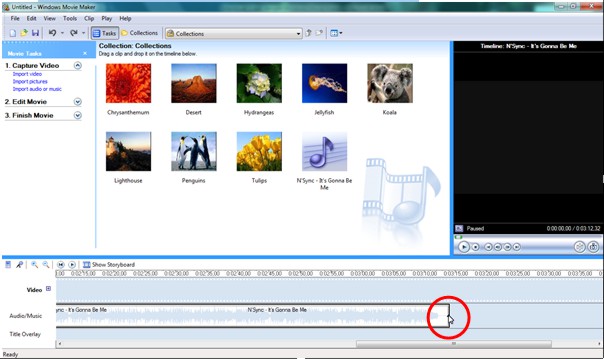
27.         Apabila musik yang disisipkan terlalu panjang, maka sesuaikan panjang musik dengan panjang video. Caranya letakkan kursor pada bagian akhir musik sampai kursor berubah menjadi tanda panah seperti pada gambar berikut.
 
28.         Kemudian klik tahan lalu seret menjadi tepat dibagian akhir video. Lihat gambar berikut.
 
Yup, selesai. Langkah terakhir adalah menyimpan video menjadi sebuah file video ke dalam komputer.
READ MORE - Menyisipkan Lagu atau Musik
Posted on 08.45 by Sukron and filed under , | 0 Comments »

Membuat Slide Penutup (Credits)

20. Klik Make titles or credits, seperti pada gambar berikut.


21.       Kemudian pilih Add credits at the end of   
 
22.         Hampir sama seperti pada saat membuat opening slide pada langkah sebelumnya. Disini dapat diatur jenis font, ukuran huruf, efek dan warna latar belakang. Silakan Anda berkreasi sendiri sesuai keinginan Anda. Untuk lebih jelasnya lihat gambar berikut.
 
23.         Setelah selesai membuat slide, klik Done, add title to movie. Maka akan tercipta slide penutup seperti pada gambar berikut.
 
Langkah selanjutnya yaitu menyisipkan lagu atau musik ke dalam video yang telah kita buat.
READ MORE - Membuat Slide Penutup (Credits)
Posted on 08.44 by Sukron and filed under , | 0 Comments »

Membuat Video Effect dan Video Transition

15.         Klik View video effect pada Movie Tasks seperti pada gambar berikut
 
16.         Kemudian akan tampil jendela Video Effects. Pilih efek mana yang ingin Anda pakai dalam video Anda. Untuk menerapkan efek, klik tahan efek tersebut kemudian seret taruh diatas gambar yang ingin diberi efek, lihat gambar berikut,
17.         Beri efek sesuai keinginan Anda pada setiap gambar yang ada apabila diperlukan. Untuk memberi efek perpindahan (video transition), klik View video transitions pada Movie Tasks.
 
18.         Sama seperti pada saat memberi video effect, untuk menerapkan efek transisi, klik tahan pada efek transisi yang diinginkan, kemudian seret, taruh diantara gambar pada Storyboard. Untuk lebih jelasnya, lihat gambar berikut.
 
19.         Setelah selesai memberi efek transisi seperti yang diinginkan, langkah selanjutnya adalah membuat slide penutup (credits).
READ MORE - Membuat Video Effect dan Video Transition
Posted on 08.42 by Sukron and filed under , | 0 Comments »

Membuat Opening Slide dengan Windows Movie Maker

Klik menu Edit Movie pada Movie Task, kemudian pilih Make titles or credits seperti gambar berikut,
 
9.             Pilih Add title at the beginning of the movie
 
10.        Selanjutnya akan muncul jendela Enter Text for Title. Isikan judul video Anda dan bila perlu isikan nama Anda juga. Lihat gambar berikut,
 
11.       Untuk memilih animasi klik pada Change the title animation, kemudian pilih animasi yang Anda inginkan.
 
12.     Untuk mengganti jenis huruf atau warna latar belakang, klik pada Change the text font and color.
13.     Apabila telah selesai klik Done, add title to movie.
 
14.         Setelah selesai langkah diatas, maka sekarang pada Storyboard terdapat slide pembukaan sesuai yang kita buat.
 
Langkah selanjutnya yaitu memberikan efek video (video effect) dan efek transisi atau perpindahan gambar (video transition).
READ MORE - Membuat Opening Slide dengan Windows Movie Maker
Posted on 08.41 by Sukron and filed under , | 0 Comments »

Cara Mengimport Foto pada Windows Movie Maker

Buka program Windows Movie Maker, dengan cara:
o      Klik Start
o      Pilih All Program
o      Klik Windows Movie Maker

Langkah-langkah mengimport foto adalah sebagai berikut:

1.             Import foto yang akan dibuat video dengan mengklik Import pictures pada Movie Task.

2.             Pilih foto-foto yang akan dibuat video, kemudian klik Import.
 
3.             Setelah gambar di-import, maka tampilan akan seperti gambar berikut,
 
4.             Langkah selanjutnya, pilih semua gambar sampai terblok semua dengan salah satu cara berikut:
a.    Klik menu Edit > Select All
b.    Klik kanan pada area koleksi, kemudian pilih Select All
c.    Tekan tombol Ctrl + A
 
5.             Setelah semua gambar terseleksi, klik kanan pada gambar tersebut kemudian pilih Add to Storyboard  atau tekan tombol shortcut Ctrl + D.
 
6.             Gambar-gambar akan berada pada Storyboard seperti pada gambar berikut
 
7.             Langkah selanjutnya agar lebih menarik kita beri slide pembukaan (opening slide) dan animasi atau efek.
READ MORE - Cara Mengimport Foto pada Windows Movie Maker
Posted on 08.40 by Sukron and filed under , | 0 Comments »

Toolbar Drawing

Nah ini dia pelajaran pertama TIK kelas 6 yang diajarkan saya tentang TOOLBAR DRAWING...
di bawah ini adalah toolbar drawing beserta ikon-ikonnya


contoh :
1. Ikon Autoshapes fungsinya untuk menyisipkan gambar dengan berbagai bentuk
2. Ikon Word Art fungsinya untuk membuat tulisan artistik
3. Ikon Insert Picture fungsinya untuk menyisipkan gambar.
Ikon yang lainnya tunggu saja nanti setelah tugasnya udah pada selesai ok...
READ MORE - Toolbar Drawing
Posted on 22.08 by Sukron and filed under | 0 Comments »

Mengenal Microsoft Word 2007

Microsoft Word (MS Word) merupakan program untuk mengolah kata. Program

ini bisa digunakan untuk menulis dokumen misalnya karya tulis, skripsi, novel,

dan sebagainya. Selain menulis dokumen, MS Word juga dapat digunakan untuk

bekerja dengan tabel, menulis teks dengan kreasi, menyisipkan gambar, maupun

yang lainnya.

Secara default tampilan area kerja program MS Word 2007 terdiri atas Title Bar,

Office Button, Quick Access Toolbar, Menu Bar, Ribbon, Ruler, Status Bar, dan

View Toolbar.

Title Bar berisi nama file yang sedang dikerjakan, serta tombol menampilkan,

atau menyembunyikan jendela program, dan menutup program, yaitu tombol

Minimize, Maximize/Restore, dan Close.

Office Button berisi perintah-perintah yang berkaitan dengan dokumen seperti

membuat dokumen baru (New), membuka dokumen (Open), menyimpan

dokumen (Save), mencetak dokumen (Print), dan sebagainya.

Quick Access Toolbar berisi tombol-tombol yang berfungsi sebagai alternatif

penggunaan perintah yang sering digunakan. Sebagai contoh, tool Open

merupakan shortcut dari Office Button>Open, atau tool Save merupakan

shortcut dari Office Button>Save.

Menu Bar berisi serangkaian perintah yang didalamnya terdapat sub-sub perintah

sesuai kategorinya. Sebagai contoh, pada menu Home terdapat submenu

Clipboard, Font, Paragraph, Styles, dan Editing yang didalamnya berisi

perintah-perintah sesuai kategorinya.

Ribbon berisi perintah-perintah khusus yang merupakan submenu dari Menu Bar.

Ruler merupakan kotak pengukuran yang diletakkan secara horizontal, yaitu di

atas dokumen, dan secara vertikal, yaitu di sebelah kiri dokumen. Ruler berfungsi

untuk mempermudah melakukan pengaturan letak halaman.

Status Bar adalah baris horizontal yang menampilkan informasi jendela dokumen

yang sedang ditampilkan, antara lain:

• Page: menampilkan informasi halaman

• Words: Menampilkan jumlah halaman, kata, huruf (tanpa spasi), huruf

(dengan spasi), paragraf, dan baris

View Toolbar berisi pengaturan jenis tampilan dokumen, antara lain:

• Print Layout: memberikan tampilan sesuai hasil yang akan diterima pada

saat dicetak (default).

• Full Screen Reading: memberikan tampilan halaman penuh.

• Web Layout: memberikan tampilan sesuai hasil yang ditampilkan di

dalam jendela browser.

• Outline: memberikan tampilan sesuai heading di dalam dokumen dan

tingkatan di dalam struktur dokumen.

• Draft: memberikan tampilan yang berkelanjutan (menggabungkan seluruh

halaman seperti dalam satu gulungan). Tiap halaman dipisahkan oleh garis

titik-titik.


READ MORE - Mengenal Microsoft Word 2007
Posted on 20.27 by Anonim and filed under | 0 Comments »
Related Posts Plugin for WordPress, Blogger...